
Meine Google-Rezensionen bearbeiten: So funktioniert’s
- Einfach erklärt mit Video-Klickanleitung


Haben Sie gewusst, dass Sie Ihre Google-Bewertungen selbst bearbeiten oder löschen können? Oder fragen Sie sich, wie das schnell und einfach geht? Google-Rezensionen lassen sich problemlos anpassen. In dieser Anleitung erfahren Sie, wie Sie Ihre Bewertungen ganz unkompliziert bearbeiten oder löschen können.
Kurzfassung: Meine Google-Rezension bearbeiten
- Rezension bearbeiten: Einfach den Text oder die Sterne-Bewertung anpassen, um die Rückmeldung zu aktualisieren.
- Löschen: Entferne unerwünschte Bewertungen direkt über die Google Maps-App oder Website
Wieso die Funktion so wichtig ist
10x mehr Bewertungen erhalten mit ReviewBird!
Schritt-für-Schritt-Anleitung:
- Rufen Sie die Webseite von Google Maps auf oder öffnen Sie die App.
- Klicken Sie auf das „Menü“ (die drei horizontalen Linien oben links) oder Ihr Profilbild.
- Suchen Sie nach „mein Profil“ oder „meine Rezensionen“.
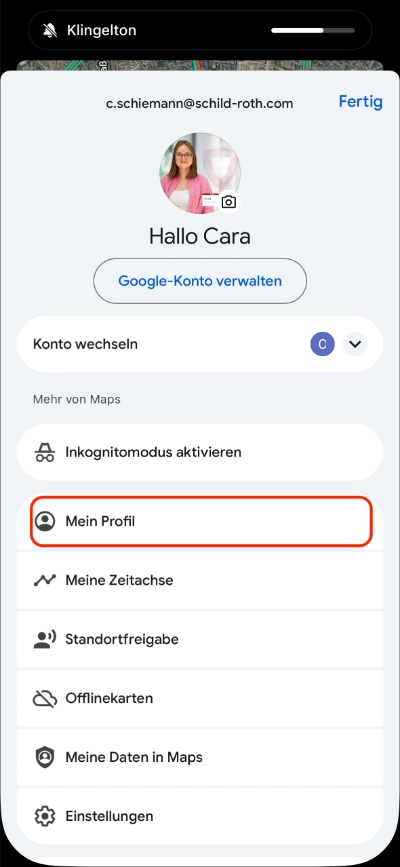
- Suchen und klicken Sie auf die Bewertung, die Sie bearbeiten oder löschen möchten.
- Klicken Sie neben der Bewertung auf die drei Punkte und wählen Sie „Rezension bearbeiten“ oder „Rezension löschen“.
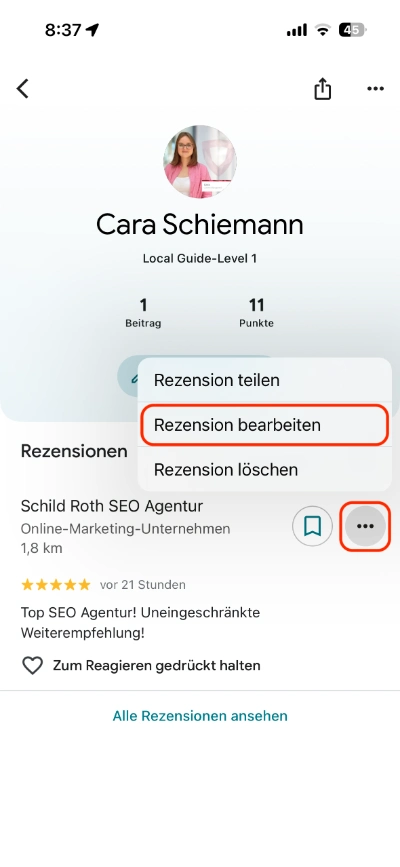
- Unter „Rezension bearbeiten“ können Sie den Text oder die Sternebewertung anpassen. Wählen Sie „Rezension löschen“, wird die Rezension dauerhaft entfernt.
Hinweise
- Es ist nur möglich, eigene Rezensionen zu bearbeiten oder zu löschen, Bewertungen anderer Nutzer können weder bearbeitet noch gelöscht werden.
- Rezensionen können nur dann bearbeitet oder gelöscht werden, wenn Sie in Ihrem Google-Konto angemeldet sind.
Fazit
Eigene Google-Rezensionen lassen sich problemlos in der Google Maps-App oder auf der Website bearbeiten oder löschen. Wichtig: Sie können nur Ihre eigenen Bewertungen ändern und müssen dafür eingeloggt sein.
Häufige Fragen rund um das Thema Google Rezensionen bearbeiten
Warum fehlt bei mir der Bearbeiten-Button?
Der „Bearbeiten“-Button erscheint nur, wenn du mit exakt dem Google-Konto angemeldet bist, mit dem du die Rezension ursprünglich verfasst hast. Prüfe daher in der Google Maps App oder im Browser oben rechts, ob du das richtige Profil nutzt. Falls die Rezension von Google wegen eines Richtlinienverstoßes bereits gelöscht oder gesperrt wurde, verschwindet die Bearbeitungsoption ebenfalls.
Warum wird meine Rezension nicht angezeigt?
Google nutzt automatisierte Filter, um Spam und gefälschte Inhalte zu identifizieren; dabei kann es vorkommen, dass auch echte Bewertungen fälschlicherweise als Richtlinienverstoß markiert werden. Häufige Gründe sind die Verwendung von Links, Telefonnummern oder eine IP-Adresse, die Google als verdächtig einstuft. Manchmal wird eine Rezension auch erst nach einer manuellen Prüfung durch Google freigeschaltet, was besonders bei neuen Konten vorkommen kann.
Wie lange dauert es, bis die Änderung veröffentlicht ist?
In der Regel sind Änderungen an einer Rezension innerhalb weniger Minuten oder sogar sofort öffentlich sichtbar. Es kann jedoch vorkommen, dass die Server von Google eine gewisse Zeit zur Synchronisierung benötigen, sodass die Aktualisierung erst nach bis zu 24 Stunden überall korrekt ausgespielt wird. Sollte die Änderung nach einem Tag noch nicht erscheinen, könnte sie erneut im Spam-Filter hängengeblieben sein.
Weitere Informationen rund um das Thema Google Rezensionen
Eigene oder fremde Bewertungen entfernen – was ist möglich?
Keine Lust ein Google-Konto zu erstellen? Diese Optionen haben Sie trotzdem.
Fertige Textvorlagen für Handwerker, Ärzte, Restaurants und mehr.
Alles Wissenswerte: Wer kann bewerten, was zählt, wie werden Sterne berechnet.
Professionell nach Rezensionen fragen – mit E-Mail-Vorlagen.

Gründer, Geschäftsführer ReviewBird
Timothy Scherman ist ein erfahrener SEO-Experte und Digital-Marketing-Berater mit über zehn Jahren Expertise im Online-Marketing. Als Gründer von Doc Marketing unterstützt er Ärzte und medizinische Einrichtungen dabei, ihre Sichtbarkeit zu erhöhen und erfolgreich neue Patienten zu gewinnen.


